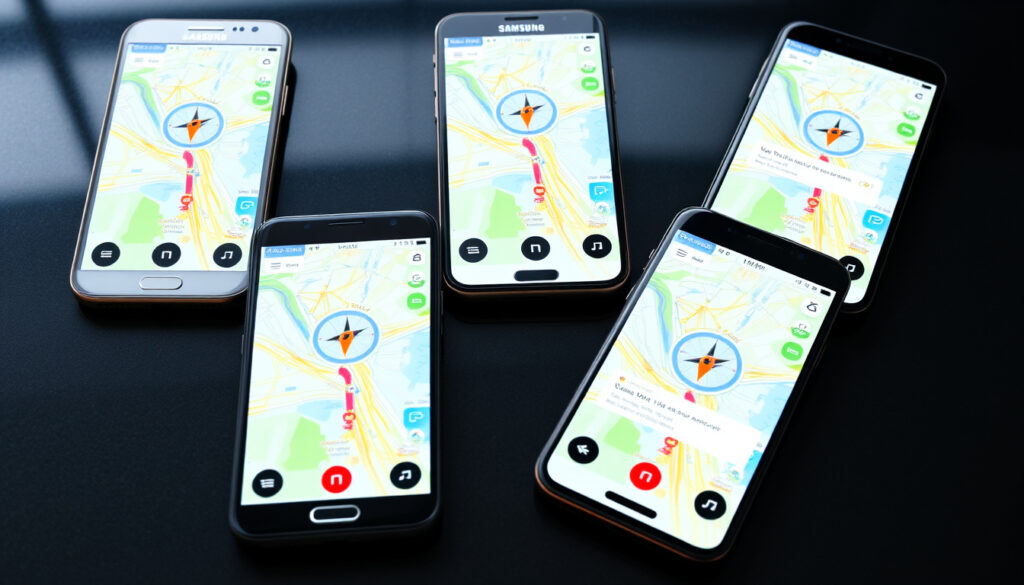
GPS funktioniert nicht: Fixes für Android, Samsung, iPhone
Jeder kennt das: Man öffnet die Navigations-App, wartet auf den Standort — und nichts passiert. Besonders auf Android, Samsung oder iPhone kann das frustrierend sein, wenn das GPS plötzlich streikt. Die gute Nachricht: In den meisten Fällen stecken keine komplizierten Hardware-Probleme dahinter, sondern banale Einstellungen. Dieser Leitfaden zeigt Ihnen, wie Sie GPS-Probleme schnell beheben — mit Fixes direkt von Samsung, Google und anderen offiziellen Quellen.
Häufigste Fix: Neustart · Berechtigungen prüfen: In Einstellungen > Standort · Apps erlauben: Immer zulassen für Maps · Flugmodus toggeln: GPS-Signal neu starten · Google-Support-Tipp: Drittanbieter-GPS-App testen
Kurzüberblick
- Neustart behebt die meisten GPS-Probleme (Samsung Support AT)
- Energiesparmodus deaktiviert GPS auf Samsung (Samsung Support DE)
- Android 10 erfordert seit September 2019 explizite Standortberechtigungen (Samsung Support AT)
- Hardwaredefekte sind selten, aber möglich (Lagenio Blog)
- iOS 18 GPS-Bugs werden noch untersucht (Apple Support Community)
- Android 10 änderte Berechtigungen (September 2019) (Samsung Support AT)
- iOS 18 verursacht seit September 2024 GPS-Probleme (Apple Support Community)
- Schritt-für-Schritt-Anleitung für Android und iPhone
- Offizielle Fixes von Samsung und Google
- Wann ein Reset notwendig wird
Die folgende Tabelle fasst die wichtigsten Fakten und ihre offiziellen Quellen zusammen.
| Kategorie | Detail | Quelle |
|---|---|---|
| Häufigste Ursache | Deaktivierte Standortdienste | Lagenio Blog |
| Schnellster Fix | Gerät neustarten | Samsung Support AT |
| Samsung-Tipp | Immer erlauben für Apps | Samsung Support AT |
| Google-Rat | Drittanbieter-GPS testen | Google Waze Help |
| iPhone-Ortung | Einstellungen > Datenschutz > Ortungsdienste | CHIP Ratgeber |
| Energiesparmodus | Deaktiviert GPS, nutzt nur WLAN/Mobilfunk | Samsung Support DE |
Wie kann ich mein GPS auf meinem Telefon zurücksetzen?
Der einfachste und oft effektivste Schritt bei GPS-Problemen ist ein Neustart des Geräts. Laut Samsung Support reicht das schon in vielen Fällen aus, um das Problem zu beheben. Diese Methode löscht keine Daten und setzt alle Funkverbindungen — einschließlich GPS — neu auf.
Ein kurzer Neustart dauert etwa 30 Sekunden, kann aber Stunden Frust ersparen. Halten Sie beim Samsung-Gerät die Seitentaste gedrückt und tippen Sie auf “Neu starten”.
Neustart durchführen
Bevor Sie zu komplizierteren Lösungen greifen, probieren Sie folgende Schritte:
- Gerät vollständig ausschalten und nach 10 Sekunden wieder einschalten
- Bei Samsung: Seitentaste + Lautstärke runter für erzwungenen Neustart
- Bei iPhone: Lautstärke + Seitentaste gedrückt halten, bis der Slider erscheint
Google bestätigt, dass ein Neustart keine Daten löscht und oft GPS-Fehler bei Apps wie Waze behebt. Die App fordert Sie auf, die Standortberechtigung zu erlauben und das Smartphone dann neu zu starten.
Standortdienste deaktivieren und aktivieren
Eine bewährte Methode ist das schnelle Toggeln der Standortdienste:
- Gehen Sie zu Einstellungen > Standort (Android) oder Datenschutz > Ortungsdienste (iPhone)
- Schalten Sie die Funktion aus, warten Sie 10 Sekunden
- Schalten Sie sie wieder ein
Dies erzwingt eine neue Verbindung zu den GPS-Satelliten und kann temporäre Softwarefehler beheben.
App-Berechtigungen prüfen
Samsung empfiehlt, die Berechtigungen einzelner Apps zu überprüfen. Besonders bei Android 10+ müssen Apps explizit die Erlaubnis für den Standort erhalten — und diese Erlaubnis muss auf “Immer zulassen” gesetzt sein.
- Gehen Sie zu Einstellungen > Standort > App-Berechtigungen
- Wählen Sie die gewünschte App aus (z.B. Google Maps, Waze)
- Setzen Sie die Berechtigung auf “Immer zulassen”
Wie behebe ich GPS-Probleme auf Android-Geräten?
Android-Geräte — besonders Samsung-Smartphones — haben spezifische Einstellungen, die GPS beeinflussen können. Samsung Support bietet detaillierte Anleitungen für Geräte mit Android 10 und neuer.
Standorteinstellungen verwalten
Die Google-Standortgenauigkeit ist eine zentrale Funktion, die viele GPS-Probleme löst. Sie kombiniert WLAN-Scan und Bluetooth-Scan für bessere Innenraumortung.
- Gehen Sie zu Einstellungen > Standort > Google-Standortgenauigkeit
- Aktivieren Sie “WLAN-Scan” und “Bluetooth-Scan”
- Diese Einstellungen helfen auch, wenn WLAN selbst deaktiviert ist
Der Google Network Location Provider (NLP) nutzt WLAN-Netzwerke und Mobilfunkmasten, um Ihre Position zu bestimmen — besonders hilfreich in Innenräumen, wo GPS-Satelliten schwächer empfangen werden.
GPS-Status-App installieren
Google empfiehlt, eine GPS-Test-App aus dem Play Store zu installieren, um die GPS-Funktion unabhängig von Navigations-Apps zu überprüfen. Die GPS Status App zeigt Ihnen die Signalstärke, die Anzahl der gefundenen Satelliten und ob der Kompass kalibriert ist.
Diese Diagnose-Tools helfen Ihnen zu unterscheiden, ob das Problem beim GPS-Empfang oder bei einer bestimmten App liegt.
Cache leeren
Wenn die Standortdienste aktiviert sind, aber nicht funktionieren, kann das Leeren des App-Caches helfen:
- Gehen Sie zu Einstellungen > Apps > Google Maps (oder betroffene App)
- Tippen Sie auf “Speicher” > “Cache leeren”
- Starten Sie die App erneut
Samsung empfiehlt außerdem, Apps aus der “Apps im Standby”-Liste zu entfernen, um deren Hintergrundaktivität zu beenden und GPS-Ressourcen freizugeben.
Warum findet mein GPS meinen Standort nicht?
Die Ursachen für GPS-Ausfälle lassen sich in softwarebasierte und hardwarebezogene Faktoren unterteilen. In den meisten Fällen sind Software-Einstellungen die Wurzel des Problems.
Signale blockiert
GPS-Signale können durch physische Hindernisse blockiert werden:
- Hohe Gebäude und dichter urbaner Raum
- Dicke Wände oder Keller
- Metallische Schutzhüllen (laut Samsung Support besonders bei Samsung-Geräten relevant)
- Schlechtes Wetter kann die Signalstärke ebenfalls beeinträchtigen
Samsung weist darauf hin, dass bestimmte Schutzhüllen den GPS-Empfang stören können. Testen Sie Ihr Gerät ohne Hülle, um diesen Faktor auszuschließen.
Berechtigungen fehlen
Ab Android 10 (September 2019 eingeführt) müssen Apps explizit Standortberechtigungen erhalten. Das ist eine Google-Richtlinie, die auf allen Android-Geräten gilt.
- Gehen Sie zu Einstellungen > Apps > [App-Name] > Berechtigungen
- Prüfen Sie, ob “Standort” auf “Zulässig” oder “Immer zulassen” gesetzt ist
- Bei Samsung: Stellen Sie sicher, dass der Standort-Modus auf “Hochgenau” eingestellt ist
Nach Update-Probleme
Software-Updates können GPS-Einstellungen zurücksetzen oder neue Konflikte einführen. Berichte aus der Samsung-Community zeigen, dass insbesondere nach einem Factory-Reset das GPS Probleme machen kann — etwa beim Samsung Galaxy S9.
Auch iOS 18 verursacht laut Berichten aus der Apple Support Community massive GPS-Probleme bei einigen Nutzern seit September 2024.
Wie bringe ich mein GPS auf meinem Telefon zum Laufen?
Wenn die Grundlagen (Neustart, Berechtigungen) geprüft sind, gibt es weitere Schritte, um GPS zum Laufen zu bringen. Diese Methoden funktionieren auf den meisten Android- und iPhone-Geräten.
Location Services aktivieren
Auf dem iPhone finden Sie die Ortungsdienste unter Einstellungen > Datenschutz > Ortungsdienste. CHIP erklärt, wie Sie dort die Funktion aktivieren und für einzelne Apps anpassen können.
- Ortungsdienste einschalten
- Für jede App individuell festlegen: “Nie”, “Bei Verwendung” oder “Immer”
- Bei Bedarf “Standortgenauigkeit” aktivieren
Drittanbieter-Apps testen
Google empfiehlt, eine alternative GPS-App zu testen, um zu prüfen, ob das Problem bei einer bestimmten App oder beim GPS-Empfang selbst liegt.
- Laden Sie GPS Status oder eine ähnliche App aus dem Play Store herunter
- Vergleichen Sie die Ergebnisse mit Ihrer regulären Navigations-App
- Wenn die Test-App funktioniert, liegt das Problem bei der Haupt-App
Eine GPS-Test-App isoliert das Problem: Funktioniert sie, liegt es an Ihrer Navi-App. Funktioniert sie nicht, ist der GPS-Empfang selbst gestört.
Hardware prüfen
Hardwaredefekte sind selten, aber möglich. Laut Lagenio Blog können beschädigte Antennen GPS-Ausfälle verursachen. Anzeichen für Hardwareprobleme:
- GPS funktioniert in keiner App
- Das Problem tritt dauerhaft auf — auch nach Neustart und an verschiedenen Orten
- Nach einem Sturz oder Wasserschaden
In solchen Fällen empfiehlt sich ein Besuch beim Reparaturdienst. Ein Handy Reparatur in der Nähe kann eine professionelle Diagnose durchführen.
Warum funktioniert mein GPS plötzlich nicht?
Plötzliche GPS-Ausfälle sind besonders frustrierend — besonders wenn das Gerät vorher funktioniert hat. Die Ursachen lassen sich oft auf bestimmte Auslöser zurückführen.
Ursachen identifizieren
Plötzliche Ausfälle werden häufig durch folgende Faktoren ausgelöst:
- Energiesparmodus aktiviert (Samsung: nutzt nur WLAN/Mobilfunk statt GPS)
- Flugmodus versehentlich eingeschaltet
- Software-Update hat Einstellungen zurückgesetzt
- Neue App mit inkompatiblen Berechtigungen installiert
Samsung Support DE warnt: Ist der Energiesparmodus aktiviert, nutzt Ihr Galaxy Smartphone nur WLAN und das Mobilfunknetz zur Ortung — GPS wird deaktiviert. Deaktivieren Sie den Modus für zuverlässiges GPS.
Schnelle Fixes
Wenn Ihr GPS plötzlich nicht mehr funktioniert, versuchen Sie diese Reihenfolge:
- Energiesparmodus deaktivieren
- Flugmodus prüfen und ausschalten
- Standortdienste aus- und wieder einschalten
- Gerät neustarten
- Google-Standortgenauigkeit prüfen (Android)
Erweiterte Schritte
Wenn die schnellen Fixes nicht helfen, sind tiefere Maßnahmen notwendig:
- Software-Update durchführen: Samsung empfiehlt, OS- und App-Updates zu installieren, um GPS-Ungenauigkeiten zu beheben
- WLAN-Scan aktivieren (auch bei ausgeschaltetem WLAN) für bessere Genauigkeit laut Samsung DE
- Factory-Reset als letzten Ausweg — vorher Backup erstellen, wie CHIP für iPhone empfiehlt
Bestätigte Lösungen
- Neustart behebt die meisten GPS-Probleme (Samsung Support)
- Energiesparmodus deaktiviert GPS auf Samsung (Samsung Support DE)
- Android 10+ erfordert explizite Standortberechtigungen (Samsung Support AT)
- Google-Standortgenauigkeit aktivieren löst viele Probleme (Samsung Support AT)
- Neustart behebt oft GPS-Fehler bei Waze (Google Waze Help)
Unklare Punkte
- Hardwaredefekte sind selten, aber möglich (Lagenio Blog)
- iOS 18 GPS-Bugs werden noch untersucht (Apple Support Community)
- Galaxy S9 zeigt nach Reset keinen GPS-Fix (Samsung Forum)
Erfahrungsberichte
In den meisten Fällen reicht das schon, um das Problem zu beheben: Starten Sie das Smartphone neu.
— Google Waze Help (Offizielle Hilfeseite)
Ist die Funktion Energiesparmodus aktiviert, nutzt dein Galaxy Smartphone oder Tablet nur WLAN und das Mobilfunknetz zur Ortung.
— Samsung DE Support (Offizieller Support)
Ich habe heute durch Zufall den Bug gefunden, der das Problem mit dem GPS Signal auslöst.
— Apple Community Nutzer (im Apple Support Forum)
Die meisten GPS-Probleme lassen sich mit einfachen Mitteln beheben: Neustart, Berechtigungen prüfen und die richtigen Einstellungen aktivieren. Laut Samsung Support und Google reicht ein Neustart in vielen Fällen aus — besonders bei Waze und anderen Navigations-Apps.
Für Samsung-Nutzer ist der Energiesparmodus der häufigste Versteck-Täter: Er deaktiviert GPS und nutzt nur WLAN/Mobilfunk. Für iPhone-Nutzer lohnt sich ein Blick auf die Ortungsdienste unter Einstellungen > Datenschutz > Ortungsdienste. Sowohl auf Android als auch auf iPhone gilt: Aktivieren Sie die Standortgenauigkeit für bessere Ergebnisse.
Häufig gestellte Fragen
Was blockiert GPS-Signale?
Hohe Gebäude, dicke Wände, metallische Schutzhüllen und schlechtes Wetter können GPS-Signale blockieren. Auch der Energiesparmodus auf Samsung-Geräten deaktiviert GPS. (Samsung Support DE)
GPS nach Update Samsung reparieren?
Software-Updates können Einstellungen zurücksetzen. Gehen Sie zu Einstellungen > Standort > App-Berechtigungen und stellen Sie sicher, dass die Apps auf “Immer zulassen” gesetzt sind. (Samsung Support AT)
Google Maps GPS defekt beheben?
Aktivieren Sie die Google-Standortgenauigkeit (Einstellungen > Standort > Google-Standortgenauigkeit). Aktivieren Sie WLAN-Scan und Bluetooth-Scan — auch wenn Sie WLAN nicht nutzen. (Samsung Support AT)
GPS im Auto nicht funktionieren?
Android Auto GPS-Probleme hängen vom Smartphone ab, nicht vom Auto-Display. Prüfen Sie die GPS-Einstellungen auf Ihrem Telefon und aktualisieren Sie die Software. (Google Waze Help)
HTC GPS-Probleme lösen?
Die Schritte sind identisch mit anderen Android-Geräten: Standortdienste aktivieren, Berechtigungen prüfen, Google-Standortgenauigkeit einschalten, Gerät neustarten. (Samsung Support AT)
Verizon GPS Troubleshooter nutzen?
Der Verizon-Troubleshooter bietet eine schrittweise Anleitung für GPS-Probleme. Die Grundschritte (Neustart, Berechtigungen, Standortgenauigkeit) sind jedoch universell und funktionieren unabhängig vom Mobilfunkanbieter.
Verwandte Beiträge: Samsung Galaxy S23 Ultra
Weitere verwandte Artikel
 Meat Loaf: Sänger, Name, Todesursache und Rezept – alle Fakten
 Filme von Shia LaBeouf: Die komplette Filmografie und Biografie
 Larry Hagman: Todesursache, Ehefrau und Vermächtnis
 Tatort Kommissare: Alle Ermittler im Überblick
 QR Code Generator Free – Beste Tools ohne Anmeldung
 Club Brügge – FC Barcelona: Übertragung & Finanzen
 Ruby O’Fee: Steckbrief, Filme und Partner
 Finn Sonnekalb: Herkunft, Vater, Trainer und Olympia-Debüt
