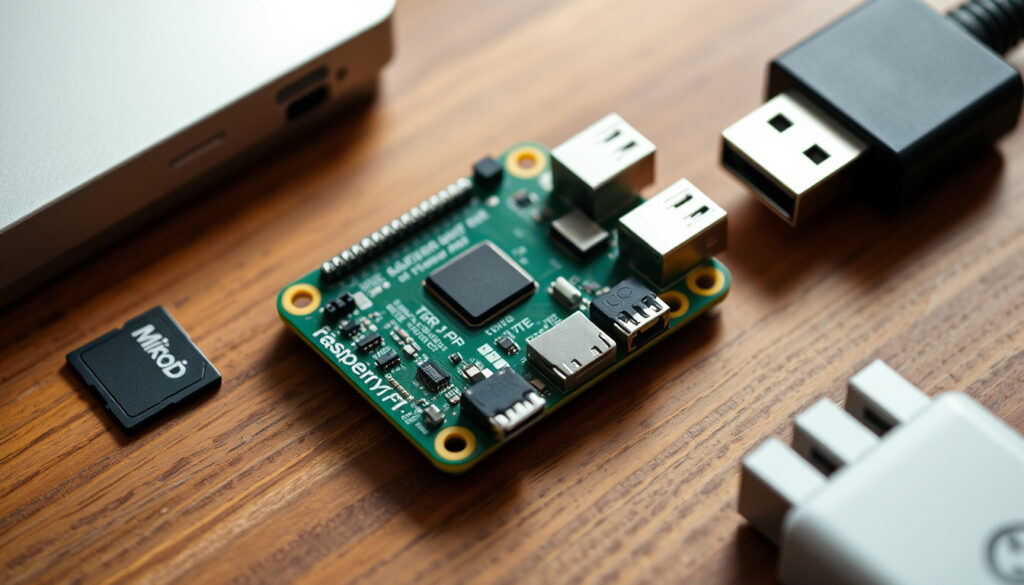
Raspberry Pi Zero 2 W: Daten, Projekte und Kaufberatung
Ob Retro-Spielekonsole, smarter Türwächter oder kleiner Medienserver – der Raspberry Pi Zero 2 W macht es möglich. Sein Quad-Core-Prozessor und der günstige Preis von rund 15 Euro eröffnen eine Welt voller Projektmöglichkeiten. In diesem Ratgeber erfährst du, wo die Stärken liegen, welche Unterschiede es zur WH-Version gibt und worauf du beim Kauf achten solltest.
Prozessor: Quad-Core 64-Bit ARM Cortex-A53 mit 1 GHz ·
Arbeitsspeicher: 512 MB SDRAM ·
Wireless: 2,4 GHz 802.11 b/g/n und Bluetooth 4.2 ·
Preis (ca.): 15 € ·
Abmessungen: 65 mm x 30 mm ·
Leistung: bis zu 5× schneller als Raspberry Pi Zero
Kurzüberblick
- Quad-Core 1 GHz Cortex-A53 (Raspberry Pi Official Product Brief)
- 512 MB LPDDR2 RAM (BuyZero Blog)
- WLAN 2,4 GHz und Bluetooth 4.2 (Reichelt Produktseite)
- Zukünftige Revisionen oder Preisänderungen (BuyZero Blog)
- Langzeitverfügbarkeit nach Chipkrise (BuyZero Blog)
- Preisstabil seit Markteinführung bei ca. 15–20 € (Reichelt Produktseite)
- Lieferbar bei deutschen Händlern (Reichelt Produktseite)
- Projekte wie Retro‑Gaming, Handhelds, Smart Home (Reichelt Produktseite)
- Community entwickelt ständig neue Einsatzmöglichkeiten (Reichelt Produktseite)
Sieben technische Eckdaten, die den Zero 2 W für Bastler interessant machen:
| Merkmal | Wert |
|---|---|
| Prozessor | Quad-Core ARM Cortex-A53 @ 1 GHz |
| Arbeitsspeicher | 512 MB SDRAM |
| WLAN | 2,4 GHz 802.11 b/g/n |
| Bluetooth | 4.2 (BLE) |
| Videoausgang | Mini‑HDMI |
| Stromversorgung | 5 V über Micro‑USB oder GPIO |
| Preis (ca.) | 15 € (Zero 2 W), 20 € (Zero 2 WH) |
Welche Unterschiede gibt es zwischen Raspberry Pi Zero 2 W und Raspberry Pi Zero 2 WH?
Der einzige Hardware-Unterschied zwischen den beiden Varianten: Beim Zero 2 WH sind die 40 GPIO-Pins bereits verlötet. Der Zero 2 W kommt ohne Stiftleisten – du musst sie selbst auflöten oder auf HAT-Steckverbinder setzen. Das wirkt sich auf Preis und Zielgruppe aus.
Hardware-Unterschiede (vorinstallierte Stiftleisten)
| Merkmal | Zero 2 W | Zero 2 WH |
|---|---|---|
| GPIO-Header | Nicht bestückt | Vormontiert |
| SoC | BCM2710A1 | BCM2710A1 (identisch) |
| Preis (ca.) | 15 € | 20 € |
| Zielgruppe | Bastler mit Lötkolben | Einsteiger, die sofort loslegen wollen |
Die Entscheidung zwischen W und WH hängt im Wesentlichen von deinen Lötkenntnissen ab.
- Zero 2 W: GPIO-Header nicht bestückt (BerryBase Blog)
- Zero 2 WH: GPIO-Header vormontiert
- Beide nutzen denselben SoC BCM2710A1
Preisunterschied und Verfügbarkeit
- Zero 2 W: ca. 15 €, bei Reichelt 17,90 €
- Zero 2 WH: ca. 20 €, Aufpreis für Lötarbeit
Für wen eignet sich welche Variante?
- Zero 2 W: ideal, wenn du eigene Header löten oder HATs ohne Pins nutzen möchtest
- Zero 2 WH: praktisch für Einsteiger ohne Lötkolben
Der Preisvorteil des Zero 2 W macht ihn für erfahrene Bastler zur ersten Wahl.
Welche Projekte lassen sich mit dem Raspberry Pi Zero 2 W realisieren?
Die Kombination aus geringer Größe, niedrigem Stromverbrauch und Quad-Core-Leistung macht den Zero 2 W zu einer vielseitigen Plattform. Vier typische Einsatzbereiche zeigen das Potenzial.
Retro-Gaming-Konsole mit RetroPie
- RetroPie läuft flüssig für Konsolen bis zur PlayStation 1
- Bootzeit ca. 3× schneller als Vorgänger
Tragbare Handheld-Spielekonsole
- Kleine Abmessungen (65 × 30 mm) und geringes Gewicht ideal für mobile Projekte
- Stromverbrauch unter 1,5 W ermöglicht Akkubetrieb
Medienserver oder Streaming-Client
- Mini‑HDMI-Ausgang für 1080p-Video
- Kodi als Media-Center installierbar
Smart-Home-Steuerung
- Home-Assistant oder Node-RED laufen auf dem Zero 2 W
- GPIO-Pins zur Steuerung von Relais und Sensoren
Für rechenintensive Aufgaben wie Video-Transcoding oder KI-Modelle ist der Zero 2 W zu schwach – dann besser zum Raspberry Pi 4 oder 5 greifen.
Die Projektvielfalt des Zero 2 W ist beachtlich – die Community entwickelt ständig neue Einsatzmöglichkeiten.
Wie hoch ist der Stromverbrauch des Raspberry Pi Zero 2 W?
Ein entscheidender Vorteil des Zero 2 W ist seine Energieeffizienz. Er eignet sich daher hervorragend für batteriebetriebene Projekte.
Stromverbrauch im Leerlauf und unter Last
- Leerlauf: ca. 0,5 W
- Unter Last: bis zu 1,5 W
Netzteil-Empfehlungen
- Offizielles 5 V / 2,5 A Netzteil wird empfohlen
- Micro‑USB oder GPIO-Einspeisung möglich
Energieeffizienz im Vergleich
- Deutlich sparsamer als Raspberry Pi 3B+ (ca. 4 W unter Last)
- Ideal für Dauerbetrieb als Webserver oder Sensorhub
Damit ist der Zero 2 W die effizienteste Wahl für portable Anwendungen.
Hat der Raspberry Pi Zero 2 W einen LAN-Anschluss?
Nein – der Zero 2 W hat keinen integrierten Ethernet-Port. Das ist eine bewusste Entscheidung, um Platz und Kosten zu sparen. Die drahtlose Anbindung erfolgt über WLAN und Bluetooth.
WLAN und Bluetooth als Alternative
- 2,4 GHz 802.11 b/g/n
- Bluetooth 4.2 mit BLE
Einschränkungen bei kabelgebundenem Netzwerk
- Für latenzkritische Anwendungen wie Audio-Streaming kann WLAN störanfällig sein
USB-Ethernet-Adapter als Lösung
- Über den micro‑USB-OTG-Port ist ein externer Ethernet-Adapter anschließbar
- Kompatible Chipsätze: AX88772, LAN7800
Wer auf Kabel angewiesen ist, muss einen Adapter kaufen (ca. 10 €). Dann wird der Zero 2 W fast so flexibel wie ein Raspberry Pi 3, bleibt aber günstiger und kompakter.
Für die meisten Bastelprojekte reicht WLAN völlig aus – Ethernet wird nur selten wirklich benötigt.
Welches Display ist mit dem Raspberry Pi Zero 2 W kompatibel?
Der Zero 2 W bietet mehrere Display-Optionen – vom offiziellen Touchscreen bis zu kleinen SPI‑Bildschirmen.
Offizielles Raspberry Pi 7″ Touch Display
- Anschluss über den DSI‑Port auf der Rückseite
- Auflösung: 800 × 480 Pixel
Kleine TFT/LCD-Displays über SPI
- Z. B. 1,8″‑ oder 2,8″‑Displays
- Benötigen GPIO‑Pins und entsprechende Bibliotheken
HDMI-Ausgang für externe Monitore
- Mini‑HDMI‑Anschluss
- Adapterkabel von Mini‑HDMI auf HDMI nötig
- Unterstützt 1080p‑Video
Das passende Display hängt stark vom geplanten Projekt ab – für portabel und günstig sind SPI‑Displays die bessere Wahl.
Pro & Contra: Raspberry Pi Zero 2 W
Vorteile
- Sehr günstig (ca. 15 €)
- Quad-Core mit 5× mehr Leistung als Vorgänger
- Extrem stromsparend (0,5–1,5 W)
- Kompakte Bauweise (65 × 30 mm)
- Große Community und viele Projekte
Nachteile
- Nur 512 MB RAM – für Multitasking knapp
- Kein Ethernet, kein schnelles WLAN (nur 2,4 GHz)
- Kein HDMI‑Standardanschluss (Mini‑HDMI)
- Rechenleistung für moderne Emulatoren oder KI unzureichend
- GPIO muss bei W‑Version selbst gelötet werden
Schritt für Schritt: RetroPie auf dem Zero 2 W installieren
- Lade das aktuelle Raspberry Pi OS Lite (32‑Bit) herunter und schreibe es mit Raspberry Pi Imager auf eine microSD‑Karte (mindestens 16 GB).
- Boote den Zero 2 W, aktualisiere das System (
sudo apt update && sudo apt upgrade) und installiere RetroPie über das Setup‑Skript (git clone https://github.com/RetroPie/RetroPie-Setup.git). - Wähle im Installer die Option Express installation – der Vorgang dauert ca. 30 Minuten.
- Kopiere ROMs (z. B. für SNES, Mega Drive) über USB oder Netzwerk in den Ordner
/home/pi/RetroPie/roms/. - Starte das System neu und spiele – steuern kannst du per USB‑Gamepad oder Bluetooth‑Controller.
Die Bootzeit liegt bei etwa 30 Sekunden und ist damit dreimal schneller als auf dem alten Zero W.
Was ist bestätigt, was ist unklar?
Bestätigte Fakten
- Technische Daten aus offiziellen Quellen
- Kompatibilität mit Raspberry Pi OS
Was unklar ist
- Zukünftige Revisionen oder Preisänderungen
- Langzeitverfügbarkeit nach Chipkrise
- Preise und Verfügbarkeit bei Händlern können schwanken
Stimmen aus der Praxis
„Der Raspberry Pi Zero 2 W bietet eine bis zu 5-mal höhere Leistung als sein Vorgänger – bei nahezu gleichem Stromverbrauch. Das macht ihn zur idealen Plattform für mobile Projekte.“
– Raspberry Pi Foundation, Produktbrief (Raspberry Pi Official)
„Der Zero 2 W ist die perfekte Basis für Retro-Gaming – er schafft sogar PlayStation‑1‑Spiele flüssig, obwohl er nur 512 MB RAM hat.“
– BerryBase Blog (BerryBase)
Fazit: Für wen lohnt sich der Raspberry Pi Zero 2 W?
Der Raspberry Pi Zero 2 W ist kein universeller Desktop‑Ersatz, aber für viele Projekte die beste Wahl: Er ist klein, stromsparend und kostet nur etwa 15 €. Wer Retro‑Gaming, Smart‑Home‑Steuerung oder einen günstigen Webserver bauen will, bekommt hier ein hervorragendes Preis‑Leistungs‑Paket. Für rechenintensive Anwendungen oder wenn Ethernet und mehr RAM nötig sind, sollte man zum Raspberry Pi 4 oder 5 greifen. Für den deutschen Bastlermarkt ist die Entscheidung klar: Der Zero 2 W ist der günstigste Einstieg in die Pi‑Welt – wer die GPIO‑Pins nutzen will, investiert besser gleich in den Zero 2 WH, um Frust beim Löten zu vermeiden.
Verwandte Beiträge: Huawei Watch GT 4: Test, Specs & Kaufberatung
Häufig gestellte Fragen
Kann man den Raspberry Pi Zero 2 W mit einem Gehäuse nutzen?
Ja, es gibt zahlreiche Gehäuse speziell für den Zero‑Formfaktor. Achte darauf, dass die Lüftungsschlitze vorhanden sind, da der SoC unter Last warm werden kann.
Welches Betriebssystem wird empfohlen?
Raspberry Pi OS (32‑Bit) ist die offizielle Wahl. Auch RetroPie, Ubuntu Core oder DietPi laufen stabil.
Ist der Raspberry Pi Zero 2 W für KI-Projekte geeignet?
Für einfache Machine‑Learning‑Modelle mit TensorFlow Lite reicht es, aber für rechenintensive KI sind Raspberry Pi 4/5 oder ein USB‑Coral‑TPU nötig.
Wie hoch ist die maximale Speicherkapazität der microSD-Karte?
Offiziell werden bis zu 256 GB microSD‑Karten unterstützt, praktisch sind 32–128 GB üblich.
Lässt sich der Zero 2 W über USB mit Strom versorgen?
Ja, über den micro‑USB‑Stromport oder die GPIO‑Pins (5 V). Ein Netzteil mit mindestens 2,5 A wird empfohlen (BerryBase Blog).
Welche GPIO-Pins sind belegt?
Der 40‑Pin‑Header hat die gleiche Belegung wie der Raspberry Pi 3. Belege Pins 2 (5V), 6 (GND), 8 (UART TX) und 10 (UART RX) nicht gleichzeitig mit anderen Funktionen.
Gibt es einen Temperatursensor auf dem Board?
Nein, aber der SoC hat einen internen Temperatursensor, der über vcgencmd measure_temp ausgelesen werden kann.
Weitere verwandte Artikel
 Jonas Nay: Leben, Karriere, Privat und aktuelle Projekte
 Julia Jäger: Warum sie aus „In aller Freundschaft“ ausstieg
 Finn Jeltsch: Gehalt, Nationalität, Verletzung & Karriere
 Leonie Benesch: Biografie, Rollen und aktuelle Projekte
 Song Hye-Kyo Beziehungsstatus 2025: Partner & Karriere
 Bobby Vandamme: Deutscher Rapper aus Bergheim
 Martin Krug: Filmproduzent, Vater und Beziehungsstatus
 Thomas Stamm: Gehalt, Vertrag, Klassenerhalt bei Dynamo Dresden
